מטרה
מדריך צעד אחר צעד עבור התקנת Chrome והגדרתו כברירת מחדל ב-Windows 11, עם בדיקת מצב לפני השינוי, ביצוע מדויק ואימות בסוף.
דרישות מוקדמות
- הרשאות Local Administrator רק אם הפעולה דורשת זאת
- שמירת מסמכים ועבודה פתוחה לפני Restart/Repair
- חיבור אינטרנט תקין כאשר נדרשת הורדה או אקטיבציה
- בדיקה שהפעולה מבוצעת בפרופיל/חשבון הנכון
ביצוע צעד אחר צעד
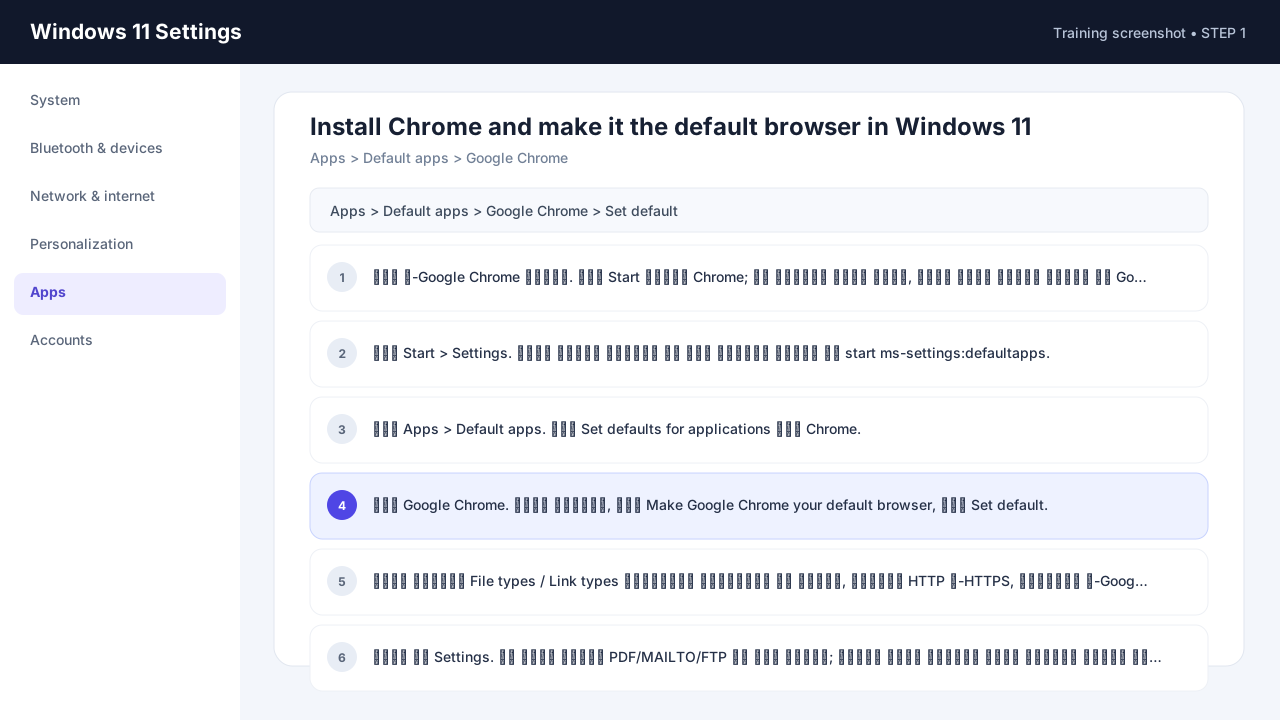
- ודא ש-Google Chrome מותקן. פתח Start והקלד
Chrome; אם היישום אינו קיים, התקן אותו מהאתר הרשמי של Google לפני המשך. - פתח Start > Settings. אפשר לפתוח ישירות את מסך ברירות המחדל עם
start ms-settings:defaultapps. - בחר Apps > Default apps. תחת Set defaults for applications חפש
Chrome. - בחר Google Chrome. בחלק העליון, ליד Make Google Chrome your default browser, לחץ Set default.
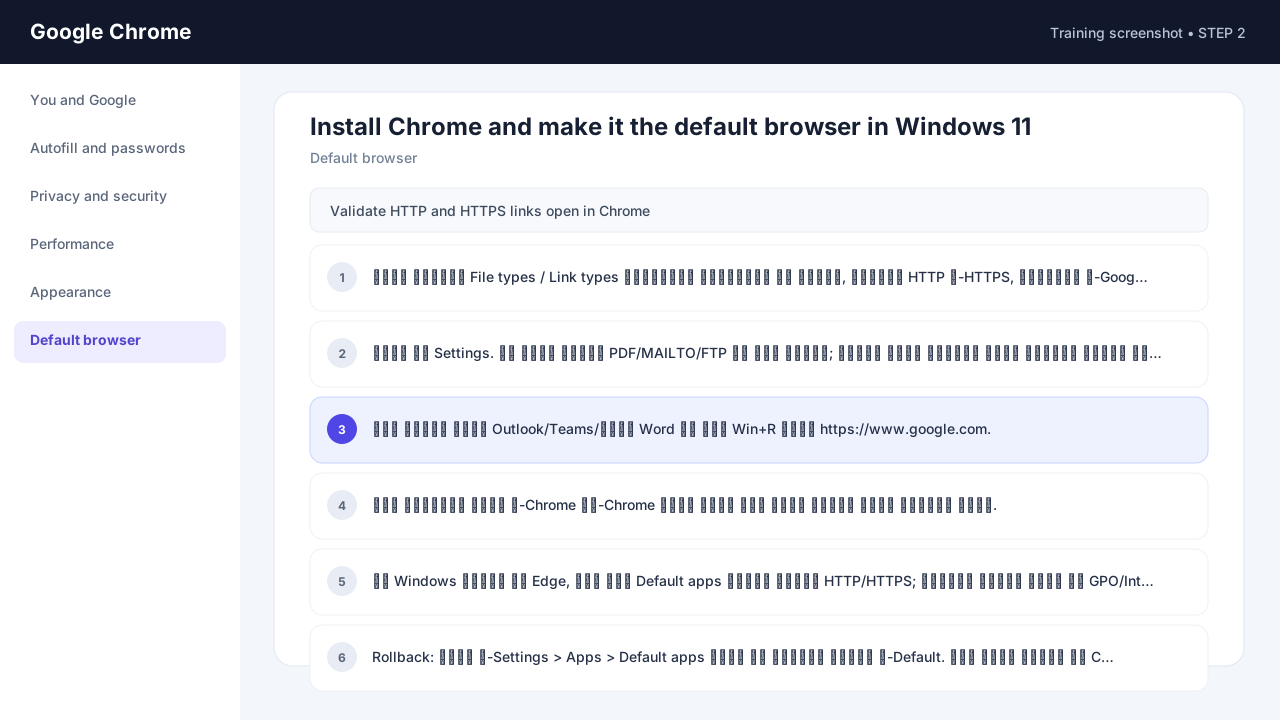
- בדוק ברשימת File types / Link types שהשיוכים העיקריים של דפדפן, במיוחד
HTTPו-HTTPS, מצביעים ל-Google Chrome. - סגור את Settings. אל תשנה שיוכי PDF/MAILTO/FTP אם אין דרישה; ברירת מחדל לדפדפן אינה מחייבת לשייך כל סוג קובץ ל-Chrome.
- פתח קישור מתוך Outlook/Teams/מסמך Word או הקש
Win+Rוהרץhttps://www.google.com. - ודא שהקישור נפתח ב-Chrome וש-Chrome אינו מציג שוב בקשה להפוך אותו לברירת מחדל.
- אם Windows מחזיר את Edge, פתח שוב Default apps ובדוק שיוכי
HTTP/HTTPS; בסביבת ארגון בדוק גם GPO/Intune של Default App Associations. - Rollback: חזור ל-Settings > Apps > Default apps ובחר את הדפדפן הקודם כ-Default. אין צורך להסיר את Chrome כדי לבטל את ברירת המחדל.
פקודות ובדיקות
start ms-settings:defaultappsאימות הצלחה
- פתיחת קישור HTTP/HTTPS מאפליקציה אחרת מפעילה את Google Chrome.
- בצע בדיקה גם מזווית המשתמש/הלקוח ולא רק ממסך הניהול.
- שמור צילום/פלט של המצב התקין לצורך השוואה עתידית.
Rollback וטיפול בתקלה
- הגדר את הדפדפן הקודם כברירת מחדל; אין צורך להסיר את Chrome.
- אם אין ודאות לגבי ההשפעה, עצור לפני Delete/Reset והחזר את הערך האחרון הידוע כתקין.
זהירות: במחשב ארגוני ייתכן ש-GPO/Intune אוכפים Default App Associations ויחזירו את ההגדרה לאחר Sign-in או Sync.
מקור רשמי: Google — Make Chrome your default browser. שמות תפריטים עשויים להשתנות עם עדכוני שירות; יש לאמת את המסך לפני שינוי בסביבת ייצור.