מטרה
מדריך צעד אחר צעד עבור עדכון Google Chrome ובדיקת גרסה, עם בדיקת מצב לפני השינוי, ביצוע מדויק ואימות בסוף.
דרישות מוקדמות
- הרשאות Local Administrator רק אם הפעולה דורשת זאת
- שמירת מסמכים ועבודה פתוחה לפני Restart/Repair
- חיבור אינטרנט תקין כאשר נדרשת הורדה או אקטיבציה
- בדיקה שהפעולה מבוצעת בפרופיל/חשבון הנכון
ביצוע צעד אחר צעד
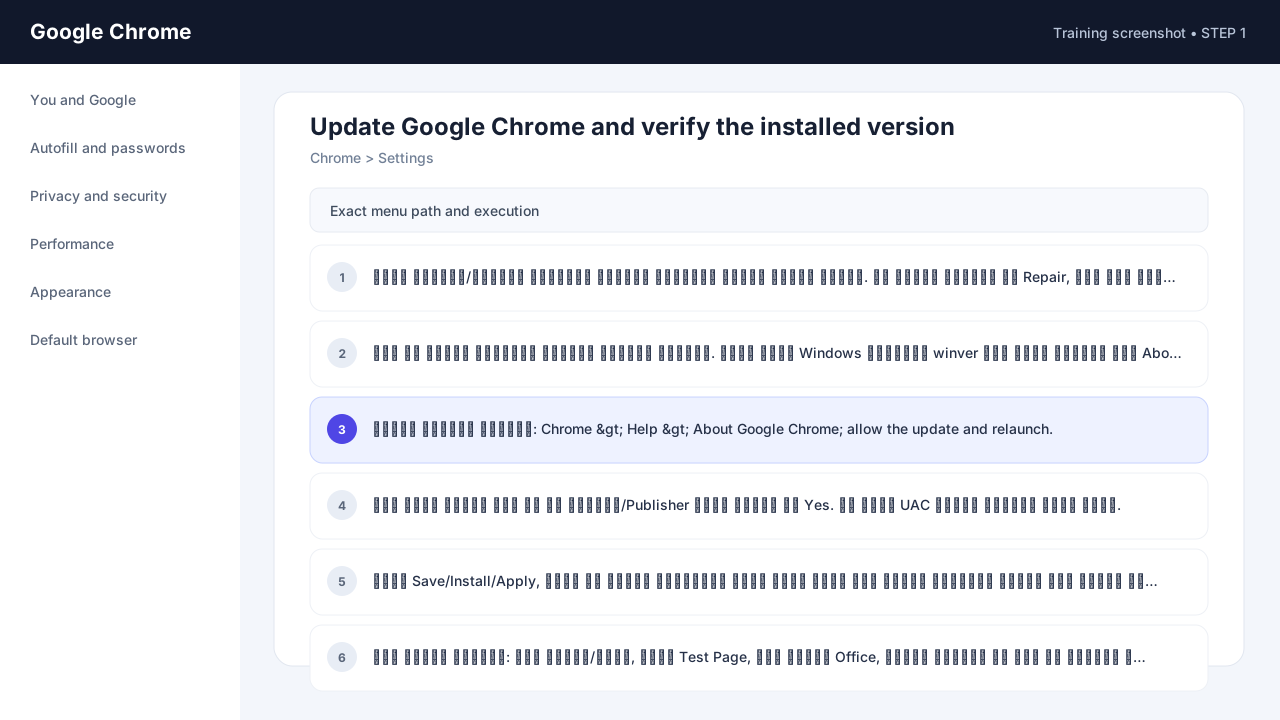
- סגור מסמכים/חלונות שעלולים להיפגע מהשינוי ושמור עבודה פתוחה. אם מדובר בהתקנה או Repair, ודא שיש לפחות 5GB פנויים וחיבור אינטרנט תקין.
- זהה את המחשב והמשתמש שעליהם מבוצעת הפעולה. רשום גרסת Windows באמצעות
winverואת גרסת היישום דרך About/Account כאשר קיימת. - מסלול הביצוע המרכזי: Chrome > Help > About Google Chrome; allow the update and relaunch.
- בכל חלון אישור קרא את שם היישום/Publisher לפני לחיצה על Yes. אל תאשר UAC לקובץ שמקורו אינו ידוע.
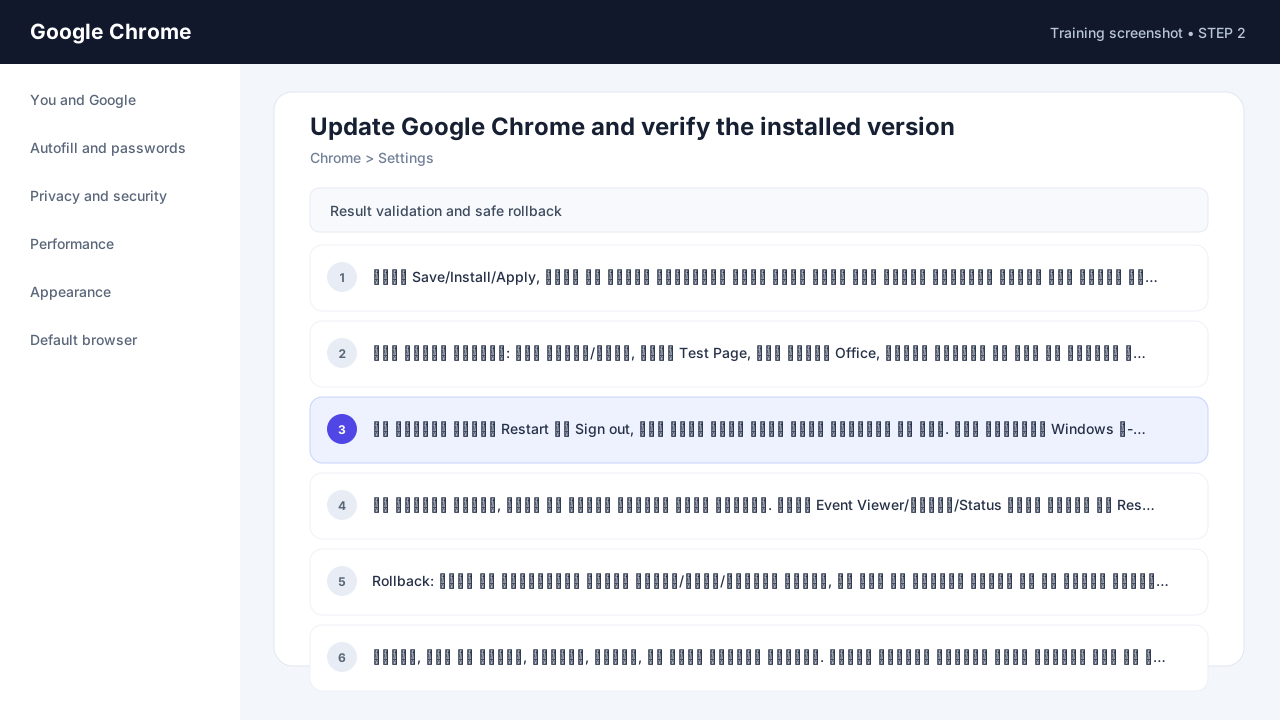
- לאחר Save/Install/Apply, סגור את החלון הרלוונטי ופתח אותו מחדש כדי לוודא שההגדרה נשמרה ולא נשארה רק במצב זמני.
- בצע בדיקה אמיתית: פתח קישור/קובץ, הדפס Test Page, פתח יישום Office, התחבר לשירות או בצע את הפעולה שהמשתמש אמור לבצע ביום-יום.
- אם הפעולה דורשת Restart או Sign out, בצע אותו לפני שאתה מסיק שהשינוי לא עבד. חלק מהגדרות Windows ו-Office נטענות מחדש רק בסשן חדש.
- אם מתקבלת שגיאה, רשום את הטקסט המדויק וקוד השגיאה. בדוק Event Viewer/יישום/Status לפני מחיקה או Reset אגרסיבי.
- Rollback: החזר את אפליקציית ברירת המחדל/הערך/החשבון הקודם, או הסר את ההתקנה החדשה רק אם בדיקת המשתמש נכשלה. אל תמחק פרופיל או נתונים לפני שיש גיבוי.
- בסיום, תעד את המחשב, המשתמש, הגרסה, מה שונה ותוצאת הבדיקה. מדריך מקצועי מסתיים תמיד באימות ולא רק בלחיצה על Save.
אימות הצלחה
- בצע את הפעולה מנקודת המבט של המשתמש: פתח קישור/מסמך/יישום או הרץ Test מתאים, וסגור/פתח מחדש כדי לוודא שההגדרה נשמרה.
- בצע בדיקה גם מזווית המשתמש/הלקוח ולא רק ממסך הניהול.
- שמור צילום/פלט של המצב התקין לצורך השוואה עתידית.
Rollback וטיפול בתקלה
- החזר את ברירת המחדל/הגדרה/חשבון הקודם. אם מדובר ב-Reset או הסרה, שחזר רק מגיבוי ידוע ואל תמחק נתוני משתמש ללא אישור.
- אם אין ודאות לגבי ההשפעה, עצור לפני Delete/Reset והחזר את הערך האחרון הידוע כתקין.
זהירות: לפני Reset, הסרה, מחיקת Profile או שינוי הרשאות — יש לוודא גיבוי ולהבין אם מדובר בנתונים מקומיים או מסונכרנים לענן.
מקור רשמי: Google — Google Chrome Help. שמות תפריטים עשויים להשתנות עם עדכוני שירות; יש לאמת את המסך לפני שינוי בסביבת ייצור.