מטרה
מדריך צעד אחר צעד עבור התקנת Microsoft 365 Apps במחשב עם חשבון עבודה והפעלת הרישיון, עם בדיקת מצב לפני השינוי, ביצוע מדויק ואימות בסוף.
דרישות מוקדמות
- רישיון Microsoft 365 הכולל Desktop apps
- חשבון עבודה/לימודים תקין עם MFA לפי מדיניות הארגון
- הרשאת Local Administrator אם UAC דורש אישור מנהל
- בדיקת 32/64-bit אם מותקנים Visio/Project או Office קיים
ביצוע צעד אחר צעד
- לפני ההתקנה ודא שלמשתמש הוקצה רישיון Microsoft 365 שכולל את יישומי שולחן העבודה. במרכז הניהול: Users > Active users > המשתמש > Licenses and apps.
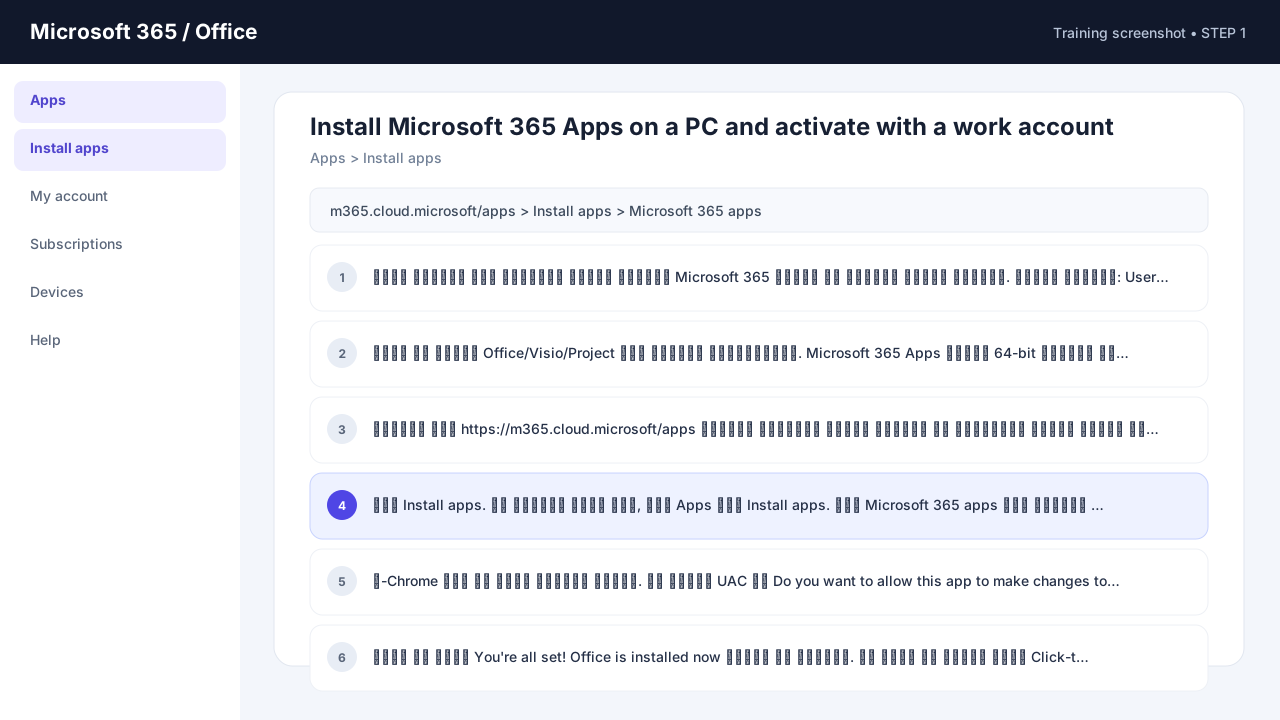
- בדוק אם מותקן Office/Visio/Project ישן ובאיזו ארכיטקטורה. Microsoft 365 Apps מתקין 64-bit כברירת מחדל, אך התקנה קיימת של מוצר Office ב-32-bit עלולה לחייב התאמת ארכיטקטורה.
- בדפדפן פתח
https://m365.cloud.microsoft/appsוהיכנס באמצעות חשבון העבודה או הלימודים שאליו הוקצה הרישיון. - בחר Install apps. אם התפריט מוצג בצד, פתח Apps ואז Install apps. בחר Microsoft 365 apps כדי להוריד את המתקין.
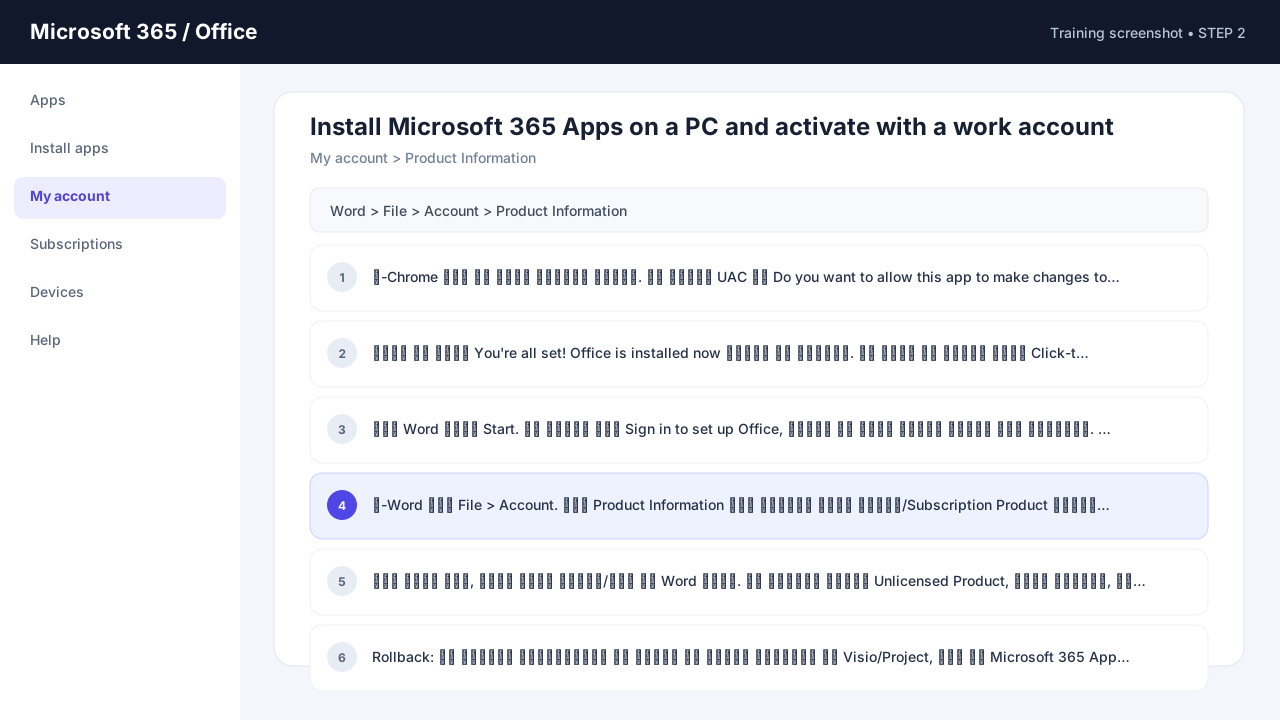
- ב-Chrome פתח את קובץ ההתקנה שהורד. אם מופיע UAC עם Do you want to allow this app to make changes to your device?, ודא שה-Publisher הוא Microsoft ולחץ Yes.
- המתן עד למסך You're all set! Office is installed now וסגור את המתקין. אל תכבה את המחשב בזמן Click-to-Run מבצע התקנה.
- פתח Word מתוך Start. אם מופיע מסך Sign in to set up Office, התחבר עם אותו חשבון עבודה בעל הרישיון. השלם MFA אם הארגון דורש זאת.
- ב-Word פתח File > Account. תחת Product Information ודא שמופיע מוצר מורשה/Subscription Product ושכתובת החשבון היא החשבון הארגוני הנכון.
- פתח מסמך חדש, שמור אותו וסגור/פתח את Word מחדש. אם מופיעה הודעת Unlicensed Product, בדוק רישיון, חשבון, חיבור אינטרנט וזמן מערכת לפני Repair.
- Rollback: אם הותקנה ארכיטקטורה לא נכונה או קיימת התנגשות עם Visio/Project, הסר את Microsoft 365 Apps דרך Installed apps, אתחל, ותקן את שילוב 32/64-bit לפני התקנה מחדש.
פקודות ובדיקות
start https://m365.cloud.microsoft/appsאימות הצלחה
- Word > File > Account מציג מוצר מורשה/Subscription Product והמשתמש מצליח ליצור ולשמור מסמך.
- בצע בדיקה גם מזווית המשתמש/הלקוח ולא רק ממסך הניהול.
- שמור צילום/פלט של המצב התקין לצורך השוואה עתידית.
Rollback וטיפול בתקלה
- הסר את ההתקנה החדשה, אתחל והחזר את גרסת Office הקודמת או תקן את ארכיטקטורת 32/64-bit לפני התקנה מחדש.
- אם אין ודאות לגבי ההשפעה, עצור לפני Delete/Reset והחזר את הערך האחרון הידוע כתקין.
זהירות: אין להשתמש במפתחות אקטיבציה לא מורשים. במנוי Microsoft 365 האקטיבציה מתבצעת באמצעות החשבון והרישיון שהוקצו למשתמש.
מקור רשמי: Microsoft — Download, install, or reinstall Microsoft 365 or Office 2024 on a PC or Mac. שמות תפריטים עשויים להשתנות עם עדכוני שירות; יש לאמת את המסך לפני שינוי בסביבת ייצור.