מטרה
מדריך מעשי ל-פתרון תקלות ב-BitLocker, כולל ניווט מדויק, בדיקות לפני שינוי, אימות תוצאה ו-Rollback.
דרישות מוקדמות
- הרשאות Local Administrator רק אם הפעולה דורשת זאת
- שמירת מסמכים ועבודה פתוחה לפני Restart/Repair
- חיבור אינטרנט תקין כאשר נדרשת הורדה או אקטיבציה
- בדיקה שהפעולה מבוצעת בפרופיל/חשבון הנכון
ביצוע צעד אחר צעד
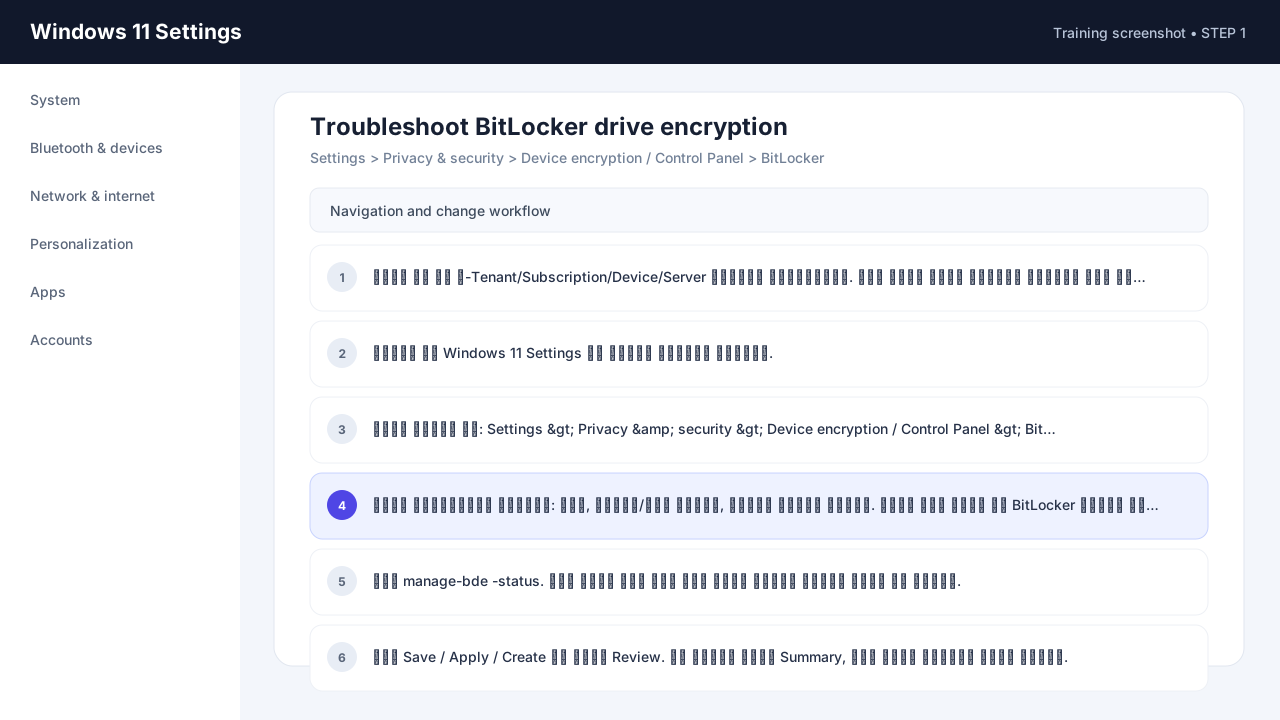
- רשום את שם ה-Tenant/Subscription/Device/Server והגרסה הרלוונטית. ודא שאתה עובד בסביבה הנכונה ולא בייצור אחר.
- היכנס אל Windows 11 Settings עם חשבון הניהול המורשה.
- נווט בדיוק אל:
Settings > Privacy & security > Device encryption / Control Panel > BitLocker. אם התפריט לא מופיע, בדוק Role/License לפני ניסיון לעקוף את ההרשאה. - התחל מהסימפטום המדויק: זמן, משתמש/שרת מושפע, הודעת שגיאה והיקף. לאחר מכן בדוק את BitLocker בממשק וב-logs.
- הרץ
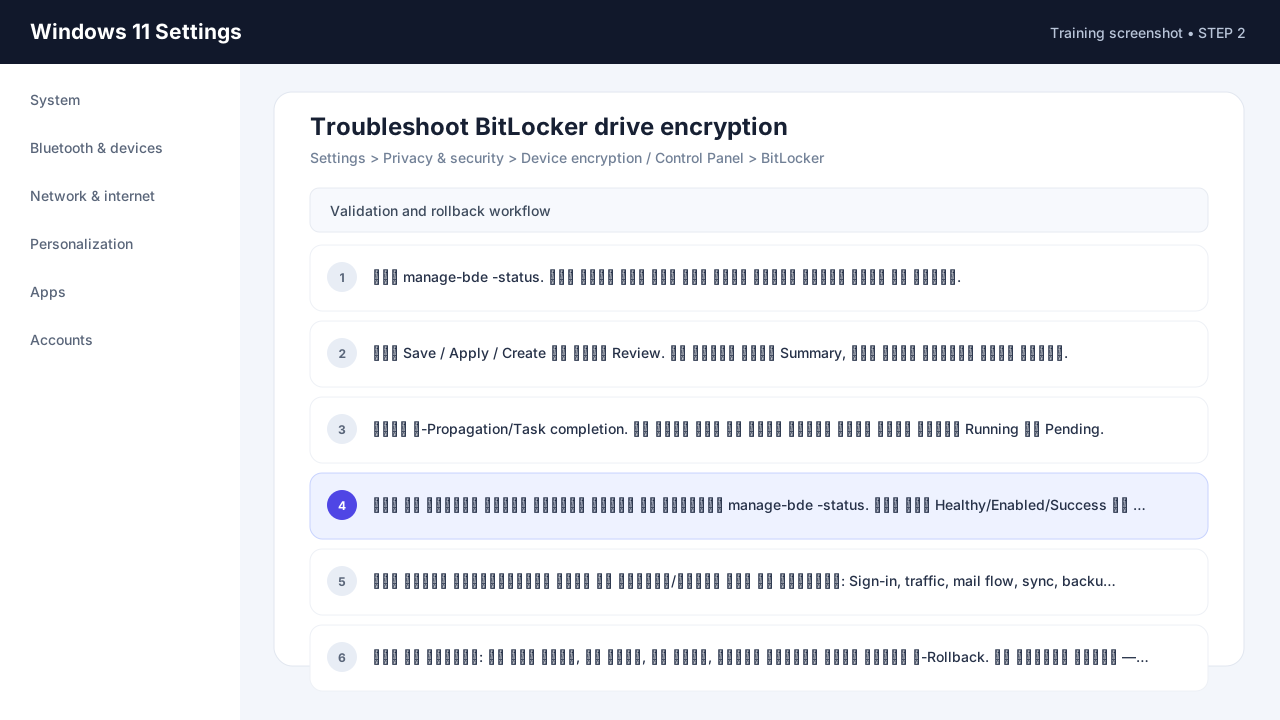
manage-bde -status. שנה רכיב אחד בכל פעם ובצע בדיקה חוזרת אחרי כל שינוי. - לחץ Save / Apply / Create רק לאחר Review. אם המוצר מציג Summary, קרא אותו במלואו לפני אישור.
- המתן ל-Propagation/Task completion. אל תריץ שוב את אותה פעולה בזמן שהיא עדיין Running או Pending.
- אמת את התוצאה בממשק ובמידת האפשר גם באמצעות
manage-bde -status. חפש מצב Healthy/Enabled/Success או את הערך החדש שהוגדר. - בצע בדיקה פונקציונלית מהצד של המשתמש/הלקוח ולא רק מהפורטל: Sign-in, traffic, mail flow, sync, backup או service access לפי הנושא.
- תעד את השינוי: מה היה לפני, מה שונה, מי אישר, תוצאת הבדיקה ומהי פעולת ה-Rollback. אם הבדיקה נכשלה — החזר את הערך הקודם לפני ניסיון נוסף.
פקודות ובדיקות
manage-bde -status
Get-Date
whoami
אימות הצלחה
- ודא שהמצב הסופי של BitLocker תואם לדרישה ושאין Alerts/Errors חדשים. בדיקת CLI מומלצת:
manage-bde -status. - בצע בדיקה גם מזווית המשתמש/הלקוח ולא רק ממסך הניהול.
- שמור צילום/פלט של המצב התקין לצורך השוואה עתידית.
Rollback וטיפול בתקלה
- השתמש ב-Export/Backup שבוצע לפני השינוי והחזר את ההגדרה הקודמת. עבור Lifecycle: Suspend/disable encryption and recovery-key validation.
- אם אין ודאות לגבי ההשפעה, עצור לפני Delete/Reset והחזר את הערך האחרון הידוע כתקין.
זהירות: אין להחיל שינוי רחב על All users / Any / 0.0.0.0/0 בלי בדיקת השפעה ואישור מתאים.
מקור רשמי: Microsoft — Windows support and documentation. שמות תפריטים עשויים להשתנות עם עדכוני שירות; יש לאמת את המסך לפני שינוי בסביבת ייצור.